Domain fme-adapter.de kaufen?
Wir ziehen mit dem Projekt
fme-adapter.de um.
Sind Sie am Kauf der Domain
fme-adapter.de interessiert?
domain@kv-gmbh.de · 0541-91531010
Domain fme-adapter.de kaufen?
Braucht man unbedingt einen Thunderbolt-Anschluss an einem Desktop-PC?
Nein, ein Thunderbolt-Anschluss ist nicht unbedingt erforderlich für einen Desktop-PC. Es hängt von den spezifischen Anforderungen und dem Verwendungszweck des PCs ab. Thunderbolt-Anschlüsse bieten jedoch hohe Übertragungsgeschwindigkeiten und die Möglichkeit, verschiedene Geräte wie externe Festplatten, Monitore oder Audio-Interfaces anzuschließen. **
Warum funktioniert der vordere USB-Anschluss bei meinem Desktop-PC nicht?
Es gibt mehrere mögliche Gründe, warum der vordere USB-Anschluss an Ihrem Desktop-PC nicht funktioniert. Es könnte sein, dass der Anschluss nicht richtig an das Motherboard angeschlossen ist oder dass das Kabel beschädigt ist. Es ist auch möglich, dass der Treiber für den USB-Anschluss veraltet oder fehlerhaft ist. Es könnte auch sein, dass der Anschluss selbst defekt ist und ausgetauscht werden muss. **
Ähnliche Suchbegriffe für Desktop
Top-Angebote
Produkte zum Begriff Desktop:
-
Wie entferne ich den Desktop-Ordner vom Desktop?
Um den Desktop-Ordner vom Desktop zu entfernen, klicken Sie mit der rechten Maustaste auf den Desktop und wählen Sie "Anpassen" aus dem Kontextmenü. Klicken Sie dann auf "Desktopsymboleinstellungen" und deaktivieren Sie das Kontrollkästchen neben "Desktop". Bestätigen Sie die Änderungen und der Desktop-Ordner wird nicht mehr auf dem Desktop angezeigt. **
-
Wie wechsle ich vom OneDrive-Desktop zum normalen Desktop?
Um vom OneDrive-Desktop zum normalen Desktop zu wechseln, musst du einfach das OneDrive-Symbol in der Taskleiste anklicken und dann auf "OneDrive beenden" klicken. Dadurch wird die OneDrive-Anwendung geschlossen und du bist wieder auf dem normalen Desktop. **
-
Wie kann ich bestimmte Desktop-Symbole auf meinem Desktop belassen?
Um bestimmte Desktop-Symbole auf deinem Desktop zu belassen, kannst du sie an einer festen Position platzieren und sicherstellen, dass die Option "Automatisch anordnen" deaktiviert ist. Klicke mit der rechten Maustaste auf den Desktop, wähle "Anpassen" und dann "Desktopsymboleinstellungen". Deaktiviere die Option "Automatisch anordnen" und klicke auf "OK". Dadurch bleiben die ausgewählten Symbole an ihrer Position, auch wenn du andere Dateien oder Symbole auf dem Desktop verschiebst. **
-
Wie kann ich einen zweiten Desktop über Remote Desktop erstellen?
Um einen zweiten Desktop über Remote Desktop zu erstellen, musst du zunächst sicherstellen, dass die Remote Desktop-Funktion auf dem Zielcomputer aktiviert ist. Dann kannst du dich über Remote Desktop mit dem Zielcomputer verbinden und eine neue Sitzung starten. In dieser neuen Sitzung wird ein zweiter Desktop erstellt, auf dem du unabhängig von anderen Benutzern arbeiten kannst. **


Was ist Telegram Desktop?
Telegram Desktop ist eine Anwendung für Computer, mit der Benutzer auf den Telegram-Messaging-Dienst zugreifen können. Es ermöglicht Benutzern, Nachrichten, Dateien und Medien auszutauschen und Gruppenchats zu erstellen. Telegram Desktop bietet eine benutzerfreundliche Oberfläche und synchronisiert sich automatisch mit der mobilen Version von Telegram. **
Ist Docker Desktop sicher?
Docker Desktop ist grundsätzlich sicher, solange es ordnungsgemäß konfiguriert und aktualisiert wird. Es verwendet standardmäßig verschiedene Sicherheitsmechanismen wie isolierte Container und Zugriffssteuerungen. Es ist jedoch wichtig, regelmäßig Sicherheitsupdates durchzuführen und bewährte Sicherheitspraktiken zu befolgen, um potenzielle Schwachstellen zu minimieren. **
Top-Angebote
Produkte zum Begriff Desktop:
-
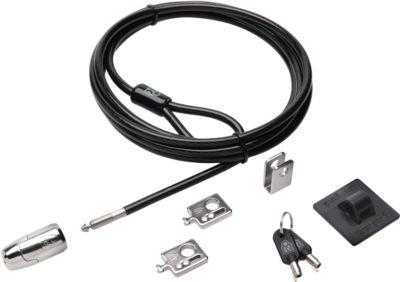
Desktop Sicherung Kensington Desktop & Peripherals Locking Kit 2.0, Diebstahlschutz, Schließknopf für Desktop-PCs, 2 Adapter & KabelöseBei der Desktop Sicherung von Kensington – Desktop & Peripherals Locking Kit 2.0 – handelt es sich um ein innovatives Schließsystem, das sich für Desktop-Rechner und verschiedene andere Endgeräte eignet. Sie können mit dieser Schließlösung einen Computer, drei Peripheriegeräte sowie zusätzlich eine kabelgebundene Maus und Tastatur vor Diebstahl schützen. Das Kensington Desktop & Peripherals Locking Kit 2.0 bietet mit einem soliden Schließknopf für Ihren PC maximale Sicherheit. Die anderen Geräte verriegeln Sie mit zwei Adaptern und einer Kabelöse. Die Verankerung erfolgt mithilfe eines schnittfesten Kabels aus Karbonstahl an unbeweglichen Objekten, wie Aktenschränken oder Schreibtischen. Das Schlüsselsystem ist mit Hidden-Pin-Technologie ausgerüstet und lässt sich mit verschiedenen Kensington-Schlössern einsetzen. Doch Sie können mit diesem Locking-Set auch Geräte ohne Kensington-Sicherheits-Slot an einer Verankerungsplatte befestigen. Wichtige Details: * Für die Diebstahlsicherung von: 1 PC, 3 Peripheriegeräte, 1 Maus, 1 Tastatur * Schließkopf für PC, 2 Adapter und Kabelöse für Peripheriezubehör * Hidden-Pin-Technologie, kompatibel mit Kensington-Schlössern * Schnittfestes Kabel aus Karbonstahl für die Verankerung (Länge 2.400 mm) * Verankerung auch mit spezieller Platte möglich * Register & Retrieve™-Ersatzschlüsselservice52,35 €*Versand: 5,89 €Sichere Weiterleitung zum Anbieter
-
Braucht man unbedingt einen Thunderbolt-Anschluss an einem Desktop-PC?
Nein, ein Thunderbolt-Anschluss ist nicht unbedingt erforderlich für einen Desktop-PC. Es hängt von den spezifischen Anforderungen und dem Verwendungszweck des PCs ab. Thunderbolt-Anschlüsse bieten jedoch hohe Übertragungsgeschwindigkeiten und die Möglichkeit, verschiedene Geräte wie externe Festplatten, Monitore oder Audio-Interfaces anzuschließen. **
-
Warum funktioniert der vordere USB-Anschluss bei meinem Desktop-PC nicht?
Es gibt mehrere mögliche Gründe, warum der vordere USB-Anschluss an Ihrem Desktop-PC nicht funktioniert. Es könnte sein, dass der Anschluss nicht richtig an das Motherboard angeschlossen ist oder dass das Kabel beschädigt ist. Es ist auch möglich, dass der Treiber für den USB-Anschluss veraltet oder fehlerhaft ist. Es könnte auch sein, dass der Anschluss selbst defekt ist und ausgetauscht werden muss. **
-
Wie entferne ich den Desktop-Ordner vom Desktop?
Um den Desktop-Ordner vom Desktop zu entfernen, klicken Sie mit der rechten Maustaste auf den Desktop und wählen Sie "Anpassen" aus dem Kontextmenü. Klicken Sie dann auf "Desktopsymboleinstellungen" und deaktivieren Sie das Kontrollkästchen neben "Desktop". Bestätigen Sie die Änderungen und der Desktop-Ordner wird nicht mehr auf dem Desktop angezeigt. **
-
Wie wechsle ich vom OneDrive-Desktop zum normalen Desktop?
Um vom OneDrive-Desktop zum normalen Desktop zu wechseln, musst du einfach das OneDrive-Symbol in der Taskleiste anklicken und dann auf "OneDrive beenden" klicken. Dadurch wird die OneDrive-Anwendung geschlossen und du bist wieder auf dem normalen Desktop. **
Ähnliche Suchbegriffe für Desktop
-
Baumeister, Inge: Excel Power Tools & Power BI DesktopExcel Power Tools & Power BI Desktop , Das Praxisbuch zu Power Query, Power Pivot und PivotTable Anschauliche Anleitungen & praktische Beispiele zum Download Sie benötigen laufend aktuelle Auswertungen von Daten aus externen Quellen? Dann sind die Power Tools von Excel sowie Power BI Desktop , die kostenlose Microsoft Power BI (Business Intelligence)-App, die idealen Werkzeuge für Sie. Vom Import der Daten bis zur Analyse und Visualisierung: Dieses Praxisbuch erklärt mit leicht nachvollziehbaren Anleitungen und praktischen Beispielen , welche Möglichkeiten die einzelnen Tools bieten und wie Sie diese für Ihre Zwecke sinnvoll einsetzen. Die Autorin zeigt detailliert , wie Sie auch große Datenmengen aus externen Quellen abrufen, mit Power Query aufbereiten und in Form von Pivot-Tabellen und -Diagrammen darstellen . Sie erfahren, wie Sie mit Power Pivot Daten aus unterschiedlichen Quellen nutzen, Datenmodelle erstellen sowie weitere Spalten und Kennzahlen mit DAX-Funktionen berechnen. Darüber hinaus lernen Sie Power BI Desktop, welches Sie ergänzend zu den Power Tools verwenden können, mit seinen umfassenden Visualisierungsmöglichkeiten kennen. Entdecken Sie Schritt für Schritt die hilfreichen Funktionen der Power Tools und profitieren Sie von den Anwendertipps der Expertin! Aus dem Inhalt: Datentabellen mit Excel anlegen und verwalten Daten aus externen Quellen abrufen, z. B. aus Text- und CSV-Dateien, SQL-Server und Web Länderspezifische Zahlen konvertieren, weitere Spalten berechnen und Daten gruppieren Daten aus zwei oder mehr Tabellen zusammenführen Pivot-Tabellen und Pivot-Diagramme erstellen, Felder anordnen Berichtslayout sowie Teil- und Gesamtergebnisse darstellen Power Pivot: Spalten und Kennzahlen (Measures) mit DAX-Funktionen berechnen Grundlagen der Datenmodellierung Mit Power BI Desktop Spalten, Tabellen und Kennzahlen berechnen Interaktive Berichte erstellen und veröffentlichen , Servopumpen > Sportfederung , Erscheinungsjahr: 20241002, Autoren: Baumeister, Inge, Seitenzahl/Blattzahl: 420, Keyword: 2019; 2021; 365; Aufbauwissen; Datenmengen; Excel; Microsoft; Office; Power BI Desktop; Power Tools; Windows, Fachschema: Kalkulation / Tabellenkalkulation~Tabellenkalkulation, Altersempfehlung / Lesealter: 18, ab Alter: 15, bis Alter: 99, Warengruppe: TB/Anwendungs-Software, UNSPSC: 49019900, Warenverzeichnis für die Außenhandelsstatistik: 49019900, Länge: 370, Breite: 289, Höhe: 27, Gewicht: 869, Produktform: Kartoniert, Genre: Mathematik/Naturwissenschaften/Technik/Medizin,39,90 €*Versand: 0,00 €Sichere Weiterleitung zum Anbieter
-
Wie kann ich bestimmte Desktop-Symbole auf meinem Desktop belassen?
Um bestimmte Desktop-Symbole auf deinem Desktop zu belassen, kannst du sie an einer festen Position platzieren und sicherstellen, dass die Option "Automatisch anordnen" deaktiviert ist. Klicke mit der rechten Maustaste auf den Desktop, wähle "Anpassen" und dann "Desktopsymboleinstellungen". Deaktiviere die Option "Automatisch anordnen" und klicke auf "OK". Dadurch bleiben die ausgewählten Symbole an ihrer Position, auch wenn du andere Dateien oder Symbole auf dem Desktop verschiebst. **
-
Wie kann ich einen zweiten Desktop über Remote Desktop erstellen?
Um einen zweiten Desktop über Remote Desktop zu erstellen, musst du zunächst sicherstellen, dass die Remote Desktop-Funktion auf dem Zielcomputer aktiviert ist. Dann kannst du dich über Remote Desktop mit dem Zielcomputer verbinden und eine neue Sitzung starten. In dieser neuen Sitzung wird ein zweiter Desktop erstellt, auf dem du unabhängig von anderen Benutzern arbeiten kannst. **
-
Was ist Telegram Desktop?
Telegram Desktop ist eine Anwendung für Computer, mit der Benutzer auf den Telegram-Messaging-Dienst zugreifen können. Es ermöglicht Benutzern, Nachrichten, Dateien und Medien auszutauschen und Gruppenchats zu erstellen. Telegram Desktop bietet eine benutzerfreundliche Oberfläche und synchronisiert sich automatisch mit der mobilen Version von Telegram. **
-
Ist Docker Desktop sicher?
Docker Desktop ist grundsätzlich sicher, solange es ordnungsgemäß konfiguriert und aktualisiert wird. Es verwendet standardmäßig verschiedene Sicherheitsmechanismen wie isolierte Container und Zugriffssteuerungen. Es ist jedoch wichtig, regelmäßig Sicherheitsupdates durchzuführen und bewährte Sicherheitspraktiken zu befolgen, um potenzielle Schwachstellen zu minimieren. **
* Alle Preise verstehen sich inklusive der gesetzlichen Mehrwertsteuer und ggf. zuzüglich Versandkosten. Die Angebotsinformationen basieren auf den Angaben des jeweiligen Shops und werden über automatisierte Prozesse aktualisiert. Eine Aktualisierung in Echtzeit findet nicht statt, so dass es im Einzelfall zu Abweichungen kommen kann. ** Hinweis: Teile dieses Inhalts wurden von KI erstellt.